

オンラインゲーム特化の高速/安定/低遅延のGameWith光がオトクなキャンペーンを実施中!


▶︎1Gプランの料金確認・申込はこちら
▶︎10Gプランの料金確認・申込はこちら
フォートナイトをプレイしていて、画面のカクつきや遅延などのラグが気になったことはありませんか?
当記事ではSwitch・ps4・pcそれぞれ共通で出来る、フォートナイトが重いときの対処法を解説しています。

ラグくなる原因・理由
使っているネット回線が重い
回線速度やping値といった速度部分はゲームプレイに大きく影響します。
特にping値は、「ボタンを押してからゲームに反映されるまでの速度」を表しているため重要度が高く、ping値が高いと遅延も大きくなります。
単純な速度部分だけでなく「時間帯による回線混雑」「古い通信方式を使っている」など人によって要因が様々です。
ゲーム機器のパフォーマンス
フォートナイトはpc、ps4、xbox、Switch、スマホなどの様々なハードでプレイできます。
Switch,スマホであったり低スペックなpcだと、ハードのパフォーマンスに限界がありカクつきやすいです。
また、ゲーム内の設定等で負荷がかかり重くなっている、といったことはどのハードでも起こりうるので確認が必要です。
自身の回線状況の確認方法
ゲームプレイにおいて重要となる回線速度やping値は、ゲーム内やゲーム機器等で確認できます。
フォートナイトを快適にプレイしたい場合の数値目安は下記になります。
| 項目 | 数値目安 |
|---|---|
| 回線速度 | 10Mbps以上:ゲームプレイで最低限必要な数値 50Mbps:速度が落ちる時間帯でも影響なくプレイできる数値 100Mbps以上:アップデート時のダウンロードなどを快適にしたい場合の数値 |
| ping値 | 30~50:フォートナイトをプレイする上で必要な数値 15~30:基本的に遅延を感じずプレイできる 0~15:どのゲームジャンルでも快適にプレイできる |
回線速度の確認方法
Switch
- ホーム画面から設定を開く
- インターネットを開く
- 「接続テスト」で計測する
ps4
- ps4のホーム画面から設定を開く
- ネットワークを開く
- 「インターネット接続を診断する」で計測する
PC
- 速度計測のウェブサイトを利用して計測する
- ▶スピードテストはこちら
ping値の確認方法
- フォートナイトを起動する
- 設定を開く
- 「ゲームUI」の項目に切り替える
- 「ネットデバックのステータス」をオンにする
- 設定を適用する
回線が悪い(ラグい)ときの対処法・治し方
ゲーム機器・ゲーム内の設定
回線周りの改善
ゲーム機器・ゲーム内の設定
ゲーム内の表示設定変更
- 「fpsの表示」をオフ
- 「モーションブラー」をオフ
- 「ネットデバックのステータス」をオフ
- 「リプレイの記録」をオフ
- 動き/エフェクトの少ないスキンを使う
- 解像度、フレームレートを下げる
ゲーム内設定やスキン等で負荷がかかって重くなっている可能性があるので、設定を変えておきましょう。
ゲーム機器の再起動
ゲーム機器・PCなどは定期的に再起動を行わないと、タスクが処理できず重くなる可能性があります。ルーターも合わせて再起動推奨です。
DNS設定
DNS設定とは?
DNSとは、IPアドレスとドメインを紐付けるサービスです。IPアドレスはインターネット上の住所にあたるもので、数字の羅列で表記されています。そのIPアドレスを人間が識別できるようにしたものがドメインです。
ブラウザ等で検索→DNSがIPアドレスを調べる→対象のWEBサイトを閲覧できる
といった一連の流れに使用されています。
今回におけるDNS設定とは、自身が使っているDNSサーバーをGoogleパブリックサーバーなどの大手DNSに設定し直すことを指します。
Switchの設定方法
- ホームの「設定」を開く
- 「インターネット」を開く
- 「インターネット設定」を開く
- 「インターネット設定」画面で「登録済みのネットワーク」を選択
- 「設定の変更」を選択
- 「DNS設定」を選択
- 「DNS設定」画面で「手動」を選択し以下のアドレスを入力
優先 DNS:8.8.8.8
代替 DNS:8.8.4.4 - 設定を保存し接続テストを行う
ps4/5の設定方法
- ホームの「設定」を開く
- 「ネットワーク」を開く
- 「インターネット接続を設定する」を開く
- 「Wi-Fiを使う」または「LANケーブルを使う」のいずれかを選択
- 「カスタム」を選択します
- それぞれ以下の設定を適用する
IPアドレス設定:「自動」
DHCPホスト名:「指定しない」
DNS設定:「手動」
以下のIPアドレスを入力
プライマリーDNS:8.8.8.8
セカンダリーDNS:8.8.4.4 - 「次へ」を選択
それぞれ以下の設定を適用する
MTU設定:「自動」
プロキシサーバー」「使わない」 - 「インターネット診断」を選択する
pc(Windows)の設定方法
- スタートメニューの設定を開く
- 「ネットワークとインターネット」内にある「ネットワークと共有センター」を開く
- 「アダプター」を開く
- 接続中のネットワークを右クリックして「プロパティ」を開く
- 「インターネット プロトコル バージョン 4(またはバージョン 6)を選択
- 「プロパティ」を選択
- 「次の DNS サーバーのアドレスを使う」で以下のアドレスを入力
IPv4:優先DNS「8.8.8.8」、代替DNS「8.8.4.4」
IPv6:優先DNS「2001:4860:4860::8888」、代替DNS「2001:4860:4860::8844」 - OKをクリックして設定を閉じる
サーバー変更
pingの高いサーバーを選んでいる場合は変更しましょう。
日本であればアジアサーバーが一般的です
フレンドの整理
フォートナイトではフレンドの情報をリアルタイムで更新しているので、フレンド数が多くて重くなっている可能性があります。
プラットフォームの変更(Switch向け)
主にSwitchやスマホなどでプレイしている方向けです。
Switch等はハードの都合上、カクつきを抑えるのが難しいためps4やゲーミングPCに移行するのがおすすめです。
回線状況に限らず、画面の滑らかさを表す「fps」もハードによって出せる数値が決まっており、Switch版は他のハードと比べて建築や撃ち合いの快適さも違います。
| 機器 | fps |
|---|---|
| pc | ~最大240fps(スペックによって変化) |
| ps5 | 最大120fps |
| ps4、xbox | 最大60fps |
| Switch | 最大30fps |
回線周りの改善
有線接続にする
オンラインの対戦ゲームをプレイする時は有線接続が一般的です。無線接続の場合は電波で通信しているため、障害物などがあると通信が不安定になります。
市販のLANケーブルを購入しルーターとゲーム機器を繋げましょう。
なお、旧型Switch(有機ELモデルではないもの)の場合は別売りの有線LANアダプターが必要です。
LANケーブルの接続し直し
コードと機器の接触が甘く、通信が悪くなっていないかルーター周りを確認しておきましょう。
機器の買い替え
LANケーブルやルーターなどはものによってスペックが違うので、買い換えることで速度や安定性が改善する可能性があります。
回線業者の乗り換え
現在使っている回線が「ホームルーター」や「ポケットWi-Fi」などの場合は、「光回線」に変えることをおすすめします。光回線は電波を使った通信ではないので、速度が速く安定性に優れるからです。
また、光回線を使っているが夜や休日などの混雑する時間帯だけ回線が悪くなる、といった場合も契約しているプロパイダが原因の可能性があり、回線業者を変える以外での改善が難しいです。
回線の乗り換えは時間と労力はかかりますが、回線そのものを良くできるため効果的です。
フォートナイトを快適に遊べる回線は?
ゲームを快適にプレイしたいならGameWith光がおすすめ!
専用帯域により混雑時の遅延を回避、ゲームサーバーとの直接接続によりping値を低く抑える、など他社光回線でも中々ないサービスを提供しています。
下記に紹介していますのでご参考にどうぞ。
ゲーミング回線「GameWith光」がおすすめ

高速で安定したインターネットを実現

GameWith光の1G・10Gプランは、契約者だけが使える「専用帯域」と、最新の通信方式「IPv4 over IPv6」を採用しています。そのため利用者が多い時間帯でも回線が混雑しにくく、いつでも安定した高速通信でプレイできます。契約者が増えた場合も帯域を増速して混雑を防ぐよう管理しているので、長く安心して使い続けられます。
「夜になると速度が落ちる」「通信が途切れる」といった症状に悩んでいる方におすすめです。
有名ゲーマーや配信者も利用している

GameWith光は、プロeスポーツチーム「DetonatioN FocusMe(DFM)」の公式スポンサーです。DFMに所属するプロゲーマーや配信者にも、GameWith光を使っていただいています。
大会や練習に加えて配信や動画投稿も行うプロゲーマーにとって、回線環境はプレイの質や勝敗に直結する重要な要素です。
 | なるお 使用プラン:GameWith光 Pro 「以前実施した配信をきっかけに、GameWith光を導入してもらって使わせてもらってます!特にストリーマーは配信でめっちゃ回線使ったりするから、困ることがなくていつも本当に助かってます!GameWith光はいいぞ~^0^」 |
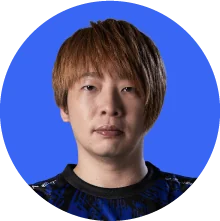 | 板橋ザンギエフ 使用プラン:GameWith光 10G 「GameWith光を提供してもらい、万全の布陣で日々の練習に臨めております!安定した回線は格闘ゲームにも超重要!ぜひ導入して最高のゲーミングライフを!」 |
ゲームサーバーまでの経路が短いから低遅延

GameWith光の1G・10Gプランは、各ゲームタイトルのサーバーがあるクラウドやプロバイダと直接接続し、サーバーまでの経路を短縮しています。経路が短いぶんping値を低く抑えられ、アクセスが集中する時間帯のラグも防ぎやすくなります。これは、オンラインゲーム向けに作られたGameWith光の大きな特徴の1つです。
回線とプロバイダが一体型で料金が分かりやすい
| ファミリー | 5,600円 (税込6,160円) | |
| マンション | 4,400円 (税込4,840円) | |
| ファミリー | 6,700円 (税込7,370円) | |
| マンション | ||
| 全タイプ共通 | 18,000円 (税込19,800円) |
※Proは光ファイバーを1本専有するプランです。提供エリアが一部地域に限られ、別途工事費がかかります。詳しくは公式サイトをご確認ください。
GameWith光は回線とプロバイダがセットなので、別々に契約する必要はありません。さらに、フレッツ光や光コラボをすでに利用中の方なら、1Gプランへ工事費無料で乗り換えられます。10Gプランも、下記のキャンペーンで工事費が最大22,000円分無料になります。
1G・10Gプランは、専用帯域やゲームサーバーまでの短い経路など、ゲーム向けに性能を高めているため、月額料金は少し高めです。そのぶん、自信をもっておすすめできる回線に仕上がっています。
開催中のキャンペーン
現在開催中のキャンペーンと、無料でお試しできる制度を紹介します。
1Gプランは月額料金1ヶ月間無料

1Gプランは「GameWith光ゲーマー応援キャンペーン」の対象で、開通日の翌月1ヶ月分の月額料金が無料になります。
10Gプランは2つのキャンペーン
- GameWith光10G導入サポートキャンペーン:月額料金1ヶ月間無料+工事費(最大22,000円分)無料
- GameWith光10Gルーターキャンペーン:対象の10G対応ルーターが月額料金1ヶ月分(税込7,370円)割引
※導入サポートキャンペーンは、契約開始日から4ヶ月以内に解約された場合は対象外となります。ルーターキャンペーンは指定ショップでの購入が対象です。詳しい条件は公式サイトをご確認ください。
15日以内の解約なら違約金・月額料金・手数料が無料
安心して試していただけるよう、1G・10Gプランはご利用開始日から15日以内に解約をお申し出いただければ、違約金・月額料金・手数料はかかりません。
※工事費用はお客様のご負担となり、10Gプランの工事費無料キャンペーンも対象外になります。